Une PS4 peut lire des fichiers depuis une clé USB, mais toutes les clés ne conviennent pas au même usage. Le bon choix dépend surtout de ce que vous voulez faire : écouter de la musique, regarder des vidéos, transférer des captures ou ajouter un espace de stockage externe pour vos jeux.
Quelle clé USB choisir pour une PS4 ?
Pour un usage simple, comme lire des musiques, des photos ou des vidéos avec le lecteur multimédia de la console, une clé USB récente de 32 Go à 128 Go suffit largement. Privilégiez un modèle USB 3.0 ou USB 3.1, plus rapide qu’une ancienne clé USB 2.0, surtout si vous copiez de gros fichiers vidéo.
Si vous voulez installer des jeux PS4 sur un support externe, une simple petite clé USB n’est pas le meilleur choix. Sony impose un périphérique de stockage USB 3.0 d’au moins 250 Go et jusqu’à 8 To pour le stockage étendu. Dans ce cas, un SSD externe ou un disque dur externe fiable sera plus adapté qu’une clé USB classique.
Format compatible : FAT32 ou exFAT
Pour que la PS4 reconnaisse votre clé USB en lecture multimédia, elle doit être formatée en FAT32 ou en exFAT. Le format NTFS, courant sur Windows, n’est pas pris en charge par la console. Si votre clé est en NTFS, il faut donc la reformater avant de l’utiliser.
Le format exFAT est souvent le plus pratique, car il accepte les fichiers de plus de 4 Go. C’est utile pour les films, les longues vidéos ou les sauvegardes volumineuses. Attention : le formatage efface les données présentes sur la clé. Copiez vos fichiers importants ailleurs avant de lancer l’opération.
Préparer les dossiers sur la clé USB
Pour lire vos fichiers plus facilement, organisez la clé avant de la brancher sur la console. Vous pouvez créer des dossiers séparés pour la musique, les vidéos et les images. Pour la musique, utilisez un dossier nommé « Music » ou « Musique » afin que le lecteur multimédia retrouve plus simplement vos morceaux.
- Musique : MP3 ou AAC selon les fichiers.
- Vidéos : MP4, MKV ou AVI selon l’encodage utilisé.
- Images : JPEG, PNG ou BMP.
Les formats les plus courants sont pris en charge, mais tous les fichiers ne fonctionneront pas forcément. Un fichier vidéo peut par exemple être dans un conteneur compatible, comme MP4, tout en utilisant un codec que la PS4 ne sait pas lire.
Utiliser la clé USB avec le lecteur multimédia
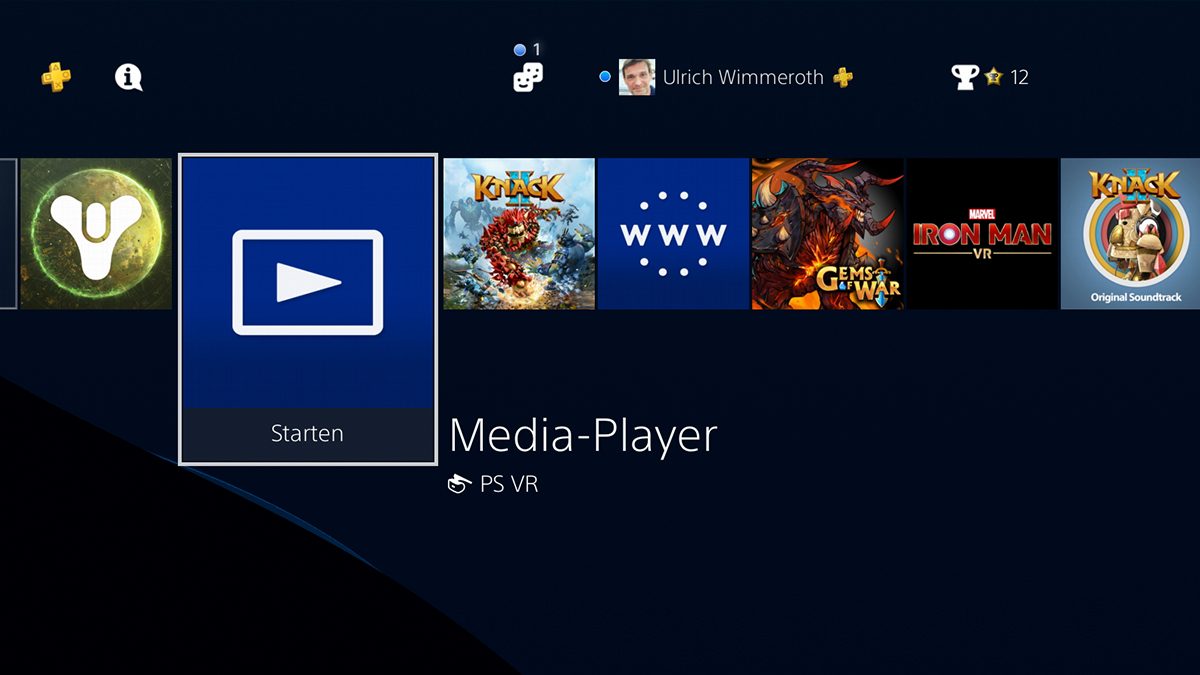
Branchez la clé USB sur l’un des ports de la PS4, puis ouvrez le lecteur multimédia depuis la bibliothèque de la console. Le support USB apparaît alors dans la liste des sources disponibles. Sélectionnez-le avec la manette, ouvrez le dossier souhaité, puis lancez la lecture du fichier.
Vous pouvez écouter de la musique pendant une partie. Une fois la lecture lancée, appuyez sur la touche PS pour revenir au jeu. Le menu rapide permet ensuite de changer de morceau, de mettre la lecture en pause ou d’ajuster le volume.
Clé USB ou serveur multimédia ?
La clé USB reste la solution la plus simple si vous transférez seulement quelques fichiers de temps en temps. Si votre bibliothèque de films, de photos ou de musique est stockée sur un ordinateur, un serveur multimédia peut être plus confortable. Il permet de diffuser les contenus depuis le PC vers la PS4, à condition que les deux appareils soient connectés au même réseau domestique.
Un logiciel comme Universal Media Server peut remplir ce rôle. Une fois installé sur l’ordinateur, il partage les dossiers choisis et la PS4 les affiche dans son lecteur multimédia. Cette solution évite de recopier régulièrement les mêmes fichiers sur une clé USB.
À retenir
Pour lire des médias sur PS4, choisissez une clé USB 3.0 fiable, formatée en exFAT, avec une capacité adaptée à vos fichiers. Pour stocker des jeux, préférez un disque dur externe ou un SSD externe compatible USB 3.0, avec au moins 250 Go. Dans les deux cas, évitez les clés très bas de gamme : une vitesse d’écriture faible rend les transferts longs et augmente les risques d’erreurs.
La clé USB 64 Go, l’alliée discrète de vos sessions PS4
Qui n’a jamais voulu lancer sa propre playlist en pleine partie, avant de tomber sur un message d’espace insuffisant au pire moment ? La faute revient presque toujours à une clé USB trop juste, trouvée rapidement sur internet. Une capacité de 64 Go règle la question sans excès, à mi-chemin entre la 16 Go qui déborde au deuxième film et la 256 Go dont vous n’exploiterez jamais le potentiel pour lire des médias. Elle permet de stocker sans difficulté plusieurs longs-métrages, une discothèque bien remplie et vos captures de jeu. Avant de valider votre panier, trouvez le modèle de clé USB 64 Go qui vous convient en comparant les vitesses affichées.
Rassurez-vous, préparer une clé USB 64 Go pour la console n’a rien de sorcier. Formatez-la en exFAT pour accueillir les fichiers de plus de 4 Go, là où le vieux FAT32 renâcle. Veillez à choisir une norme USB 3.0 ou 3.1 afin que vos transferts se comptent en secondes, et non en pauses café. Un connecteur USB-A classique reste par ailleurs indispensable, la PS4 ignorant superbement les modèles uniquement USB-C sans adaptateur. Les techniciens en maintenance informatique remarquent que deux clés annoncées à la même capacité peuvent afficher des débits d’écriture du simple au double, ce qui est loin d’être un détail au moment de copier une saison entière. La mémoire embarquée change littéralement la donne : là où une puce de qualité encaisse des milliers de cycles d’écriture sans faiblir, une puce bas de gamme se fatigue au bout de quelques mois d’allers-retours.
Le rangement fait le reste du travail. Un dossier pour la musique, un pour les vidéos, un pour les images, et le lecteur multimédia de la PS4 retrouve vos contenus au quart de tour. Préférez un boîtier métal à capuchon plutôt qu’un plastique fragile qui rend l’âme au fond d’une poche de jogging. Une clé USB 64 Go bien pensée fait de la corvée du tri une simple formalité et rend le plaisir de jouer sans interruption enfin accessible.