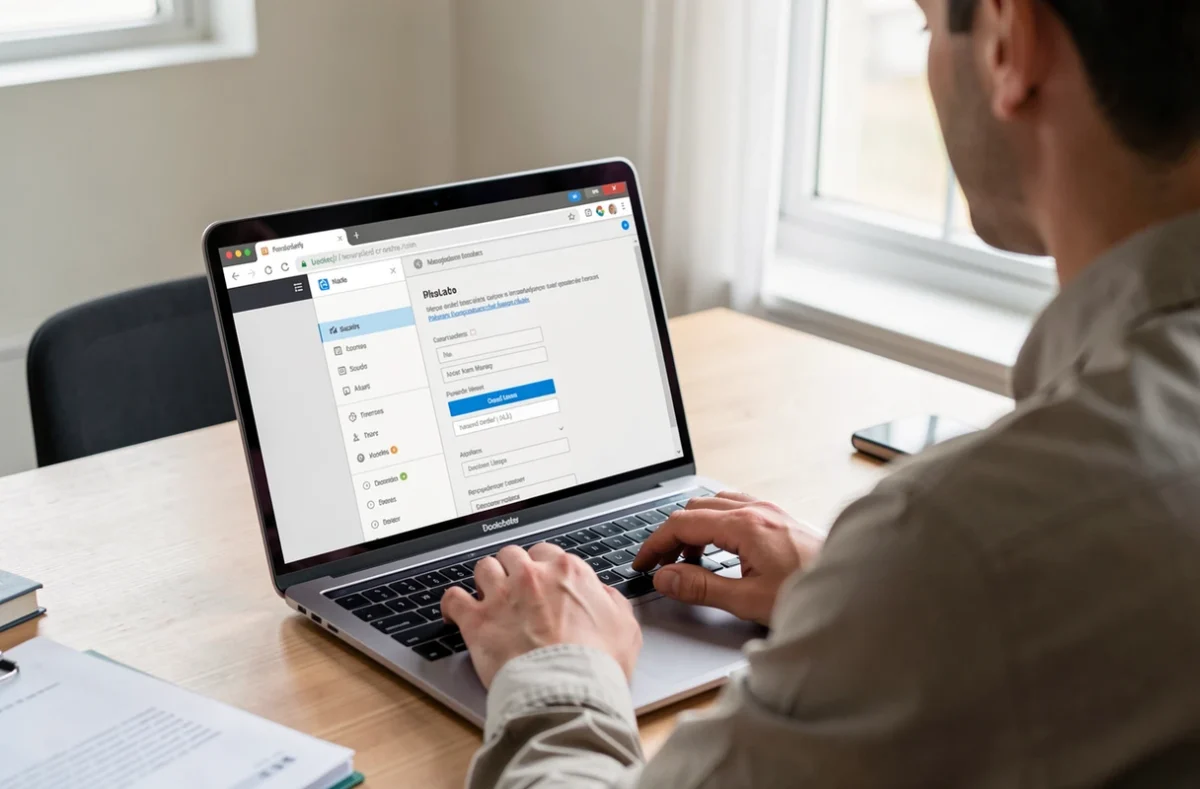
La synchronisation suspendue dans Google Chrome signifie que le navigateur n’a plus de session valide avec votre compte Google : déconnexion, cookies effacés à la fermeture ou mot de passe modifié. Le plus souvent, reconnecter le compte depuis le profil affiché dans Chrome suffit à la relancer. Cet article détaille les autres causes, puis cinq étapes à suivre dans l’ordre pour retrouver favoris, mots de passe et historique.
Synchronisation suspendue dans Chrome : sens du message et causes
Quand Chrome affiche une synchronisation en pause, il cesse d’échanger avec votre compte, mais les informations déjà enregistrées dans ce compte restent en place. Se déconnecter volontairement produit un autre effet : les informations restent dans le compte Google et sont supprimées de l’appareil.
Cette pause n’a rien à voir avec la récupération d’un compte suspendu sur un réseau social : votre compte Google n’est pas bloqué, seule la liaison avec le navigateur est interrompue.
Plusieurs causes reviennent régulièrement :
- Les cookies sont effacés à chaque fermeture de Chrome, ce qui détruit la session du compte.
- Le mot de passe du compte Google a changé, ou la session a été révoquée depuis un autre appareil.
- La version de Chrome est trop ancienne : la synchronisation s’arrête sur les versions de plus de quatre ans, avec le message « Mettez à jour Chrome pour activer la synchronisation ».
- Un antivirus, un pare-feu ou une extension bloque la connexion aux serveurs de Google.
- Sur un compte professionnel ou scolaire, un administrateur peut avoir limité la synchronisation.
Relancer la synchronisation de Chrome en 5 étapes
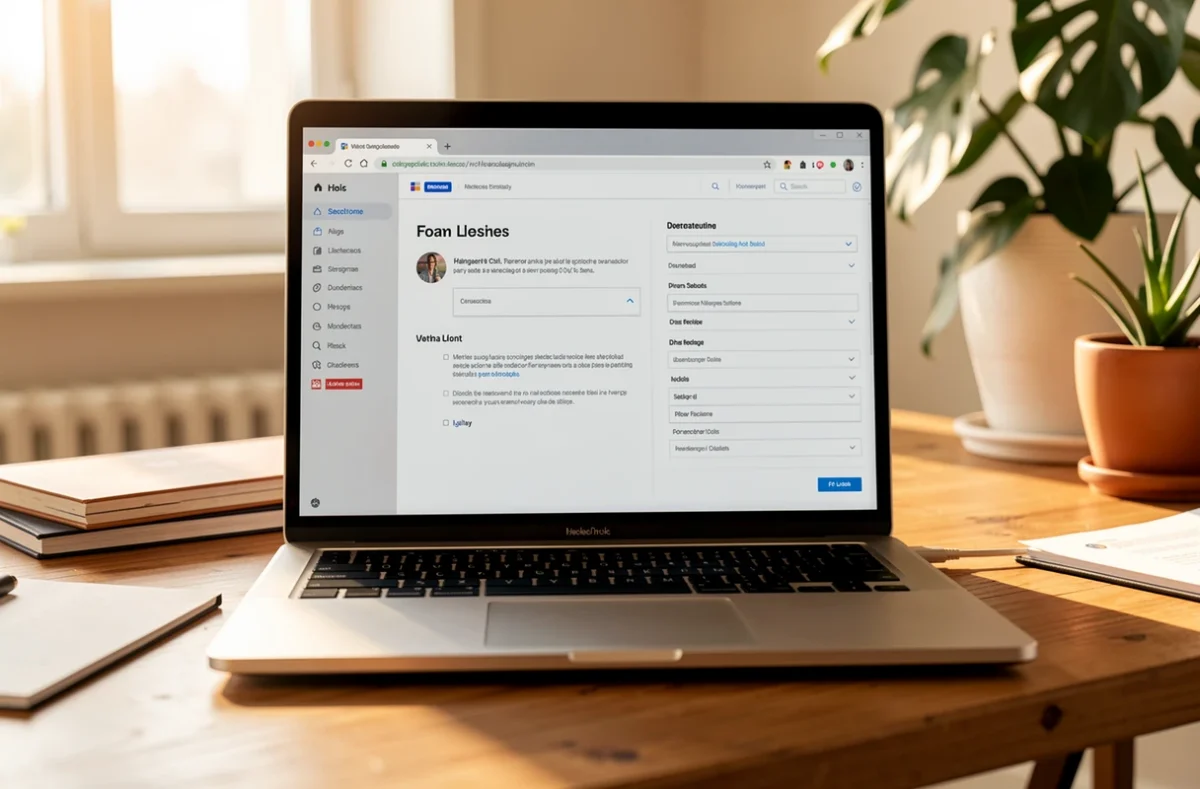
Les étapes vont de la plus simple à la plus radicale. Testez la synchronisation après chacune, et arrêtez-vous dès qu’elle repart.
- Étape 1 : se reconnecter. Cliquez sur le profil en haut à droite de Chrome et reconnectez votre compte Google en saisissant son mot de passe.
- Étape 2 : désactiver l’effacement des cookies à la fermeture. Dans les paramètres de confidentialité, autorisez les cookies de Google et retirez l’option qui supprime les données des sites à la fermeture du navigateur.
- Étape 3 : mettre Chrome à jour. Une version de plus de quatre ans ne se synchronise plus, et une mise à jour règle aussi les blocages plus récents.
- Étape 4 : désactiver puis réactiver la synchronisation. Allez dans Plus, Paramètres, Google et vous, sélectionnez le nom de votre compte, coupez la synchronisation puis rallumez-la.
- Étape 5 : écarter les logiciels tiers. Lancez Chrome sans extensions, puis désactivez momentanément l’antivirus ou le pare-feu pour voir si la pause disparaît.
Si rien n’y fait, la réinitialisation passe par le tableau de bord Données Chrome (chrome.google.com/sync), où l’on choisit Supprimer les données. Exportez vos mots de passe avant : leurs données chiffrées sont alors supprimées sur les serveurs de Google et tous vos appareils sont déconnectés.
Choisir ce que Chrome synchronise
Une fois la synchronisation relancée, vous décidez de ce qui voyage entre vos appareils. Le chemin est le même que plus haut : Plus, Paramètres, Google et vous, puis le nom de votre compte. Vous pouvez y enregistrer dans votre compte Google les favoris, la liste de lecture, les mots de passe, les moyens de paiement, les extensions, les paramètres et les onglets.
Les onglets et l’historique de navigation ne partent vers le compte qu’avec l’option Historique et onglets activée. Ces données rejoignent le stockage en ligne du compte Google, accessible depuis tous vos appareils.
Un compte Google bien réglé permet aussi d’harmoniser l’apparence de votre navigateur, par exemple grâce à la personnalisation de la page d’accueil Google.
Une phrase secrète facultative chiffre vos données synchronisées. Elle sera demandée sur tout nouvel appareil, et vos mots de passe ne seront plus consultables sur passwords.google.com.
Synchronisation Chrome sur Android et iPhone
L’application Chrome sur téléphone utilise le même compte Google que la version pour ordinateur. Une synchronisation suspendue s’y corrige donc de la même manière : reconnecter le compte depuis les paramètres de l’application, puis vérifier les éléments à synchroniser.
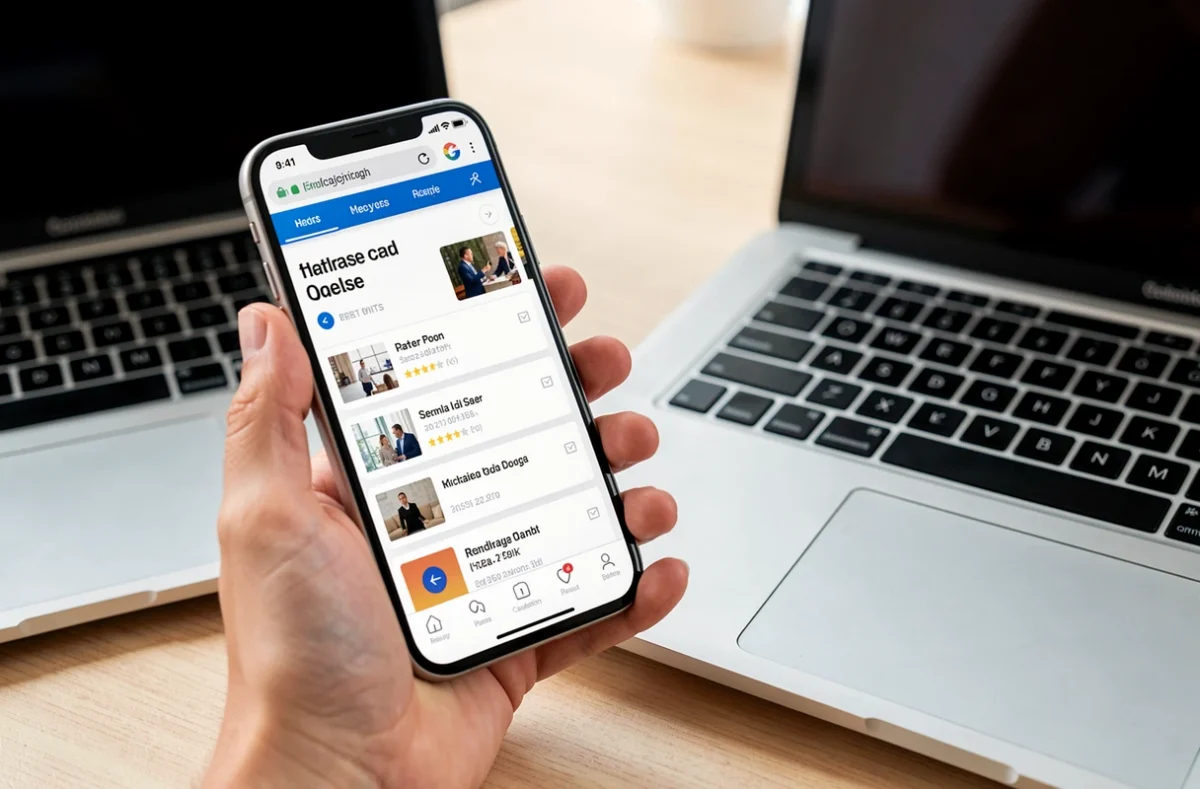
Pensez aussi à mettre l’application à jour depuis la boutique de votre téléphone : le blocage lié aux versions anciennes s’applique à toutes les plateformes. Une fois la liaison rétablie, favoris et onglets ouverts sur l’ordinateur réapparaissent sur le téléphone.
Désactiver la synchronisation ou retirer un compte
Pour arrêter la synchronisation, déconnectez-vous de Chrome ou retirez le compte du navigateur. Vos informations restent alors dans votre compte Google et disparaissent de l’appareil, ce qui compte sur un ordinateur partagé.
Pour effacer ce qui est stocké côté Google, ouvrez le tableau de bord Données Chrome et sélectionnez Supprimer les données. Cette suppression touche l’ensemble des données synchronisées : exportez ce que vous voulez garder avant de la lancer.
Une synchronisation qui s’arrête de nouveau après chaque redémarrage pointe presque toujours vers l’effacement des cookies à la fermeture. Vérifier ce seul réglage évite souvent de refaire toute la procédure.