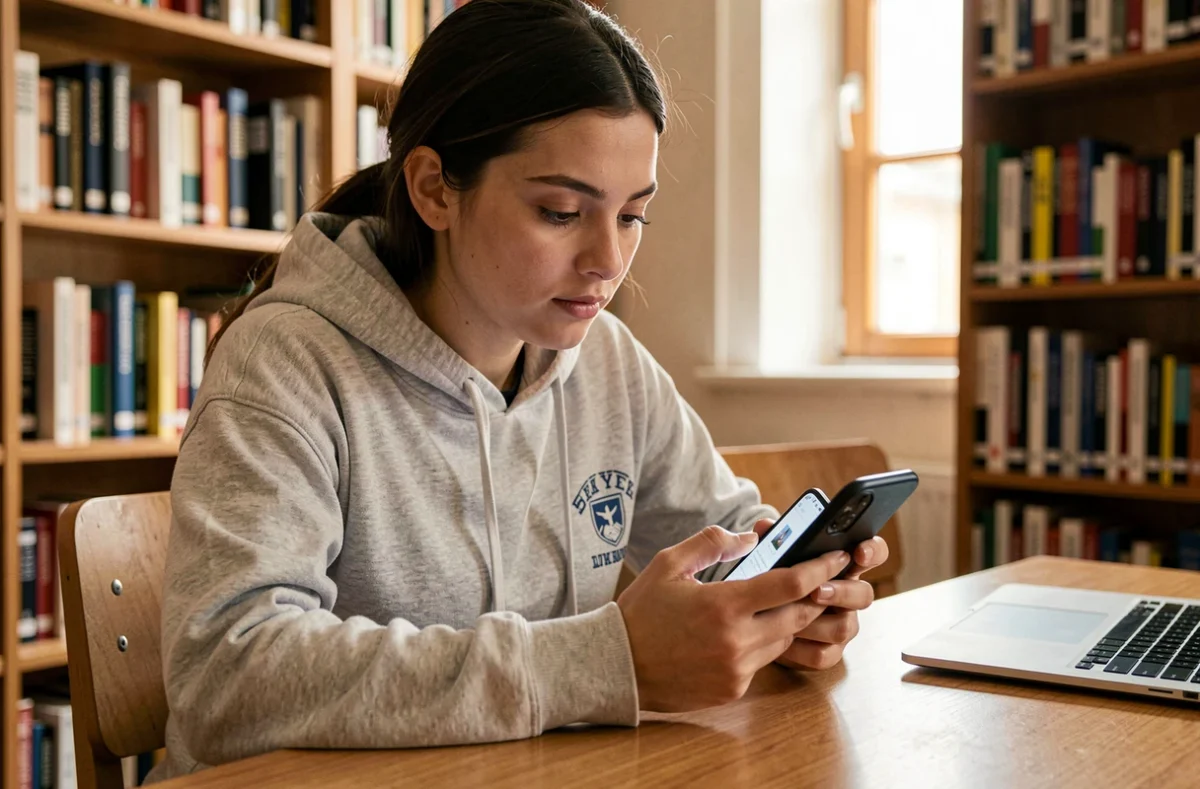
On ouvre le navigateur sur le téléphone entre deux cours, on tape l’adresse du webmail académique, et la page tourne en boucle sans jamais afficher la boîte de réception. Ce scénario concerne une bonne partie des personnels de l’académie de Versailles qui tentent de consulter leur messagerie professionnelle sur mobile. Le problème ne vient pas toujours du réseau : souvent, c’est le mode d’accès lui-même qui pose question.
Ancien accès webmail Versailles sur mobile : vérifier si votre méthode est encore fiable
Beaucoup de personnels ont gardé un raccourci ou un favori enregistré il y a plusieurs années vers une ancienne URL du webmail. Sur un ordinateur de bureau, ce lien redirige parfois correctement. Sur mobile, les redirections académiques sont plus capricieuses.
Les retours varient sur ce point, mais plusieurs sources récentes signalent que les redirections peuvent échouer si les cookies tiers sont bloqués dans le navigateur du smartphone. Or, les versions récentes de Safari sur iPhone et de Chrome sur Android restreignent ces cookies par défaut.
Concrètement, si on utilise encore un ancien lien direct vers le webmail sans passer par le portail d’authentification actuel, on risque une boucle de connexion, une page blanche ou un message d’erreur de session. La conséquence est simple : on ne reçoit pas les convocations, les validations ou les messages urgents en temps voulu.
Pour vérifier que votre accès est à jour, contrôlez deux choses sur votre mobile :
- L’URL dans la barre d’adresse doit passer par id.ac-versailles.fr ou par le portail Arena avant d’atteindre la messagerie, pas par un ancien lien raccourci.
- Votre navigateur doit autoriser les cookies pour les domaines ac-versailles.fr (vérifiable dans les paramètres de confidentialité de Chrome ou Safari).
- Si vous utilisez un navigateur alternatif (Firefox Focus, Brave, Opera), testez d’abord avec Chrome ou Safari, qui restent les plus compatibles avec l’écosystème académique.
Consulter le webmail académique Versailles sans installer d’application
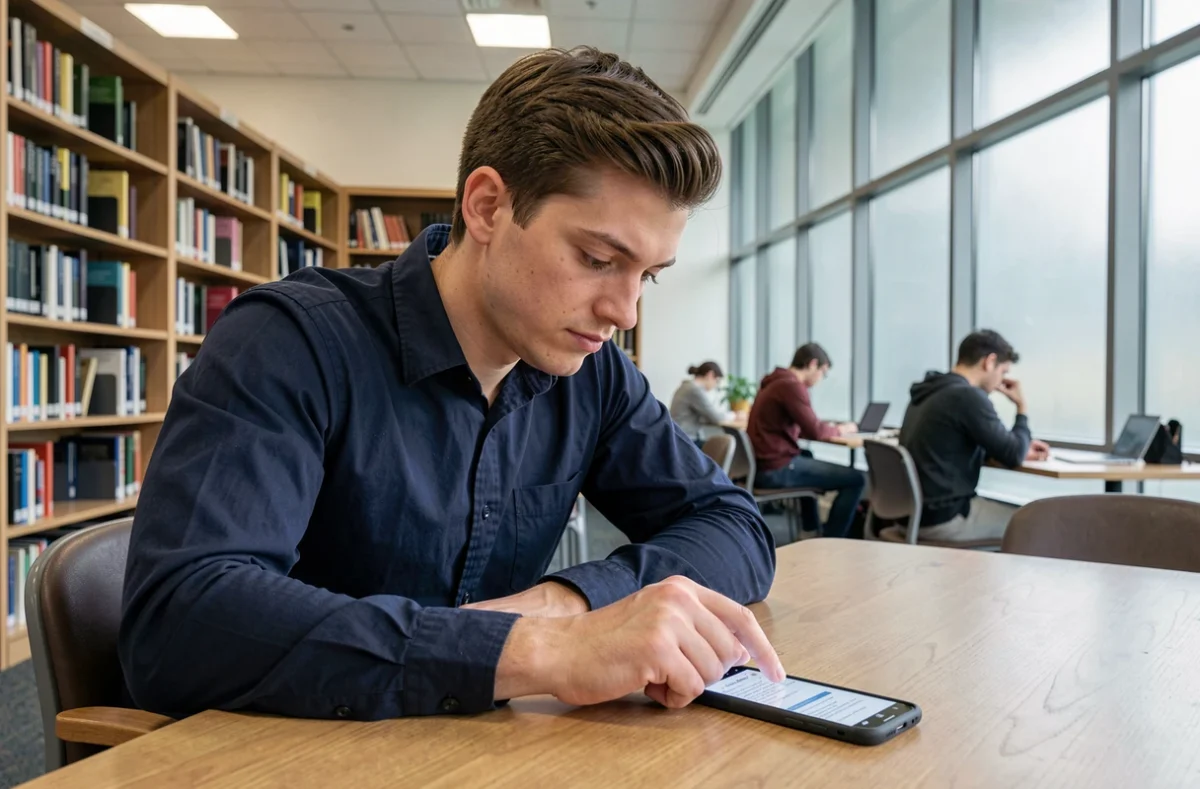
On n’a pas besoin d’une application dédiée pour lire ses mails ac-versailles.fr sur un smartphone. Le webmail s’ouvre directement dans un navigateur mobile, avec une interface qui s’adapte à la taille de l’écran.
La procédure tient en quelques gestes. On se rend sur le portail Arena depuis le navigateur, on s’authentifie avec ses identifiants académiques (format prénom.nom ou pnom selon l’attribution), puis on accède à la messagerie via le menu des services. L’interface web permet de lire, répondre et organiser ses messages sans rien télécharger.
Cette méthode a un avantage net : elle fonctionne sur n’importe quel appareil, qu’on soit sur Android ou iPhone, sans se soucier de mises à jour d’application. En revanche, on ne reçoit pas de notifications push avec un simple accès web. Il faut ouvrir le navigateur et vérifier manuellement.
Pour les personnels qui consultent leur messagerie professionnelle une ou deux fois par jour, cela suffit. Pour ceux qui ont besoin d’être alertés en temps réel, la configuration IMAP sur le client mail natif du téléphone reste la solution la plus adaptée.
Configuration IMAP et SMTP sur mobile : la méthode qui synchronise vraiment vos mails académiques
Configurer un accès IMAP sur son smartphone, c’est ce qui permet de recevoir ses mails académiques directement dans l’application Mail d’iPhone ou Gmail d’Android, avec des notifications et une synchronisation permanente.
Ce qu’il faut renseigner dans les paramètres du compte
On ajoute un compte mail de type IMAP dans les réglages du téléphone. Les informations à saisir concernent le serveur de réception (IMAP) et le serveur d’envoi (SMTP), tous deux authentifiés avec les identifiants académiques.
L’identifiant correspond à l’adresse complète en @ac-versailles.fr. Le mot de passe est celui utilisé pour se connecter au portail Arena. Si ce mot de passe a été modifié récemment sur le portail sans être mis à jour dans le client mail du téléphone, la synchronisation s’interrompt sans message clair.
Erreurs fréquentes lors de la configuration mobile
Le piège le plus courant, c’est de renseigner un ancien mot de passe. Après un changement de mot de passe via Macadam ou le portail id.ac-versailles.fr, il faut impérativement mettre à jour le mot de passe dans les paramètres du compte IMAP sur le téléphone.
Autre source de blocage : le port de connexion. Si le téléphone propose un port par défaut qui ne correspond pas à celui du serveur académique, la connexion échoue silencieusement. On se retrouve avec une boîte vide, sans message d’erreur explicite.
Quota de stockage webmail Versailles : ce qui change quand on lit ses mails sur mobile
Consulter ses mails sur mobile ne modifie pas le quota de stockage de la boîte académique. En revanche, une boîte pleine empêche la réception de nouveaux messages, y compris sur le téléphone. On ne voit rien arriver, sans savoir que les expéditeurs reçoivent un message de rejet.
Le quota attribué aux personnels de l’académie de Versailles peut être augmenté via la plateforme Macadam. C’est un point que beaucoup ignorent : on peut faire une demande d’extension directement depuis l’interface d’assistance, sans passer par un ticket au support informatique CARIINA.
Sur mobile, la gestion du stockage demande un peu de discipline. Supprimer les pièces jointes volumineuses depuis le webmail ou le client IMAP libère de l’espace immédiatement. Archiver localement les messages anciens sur un ordinateur, puis les supprimer du serveur, reste la méthode la plus efficace pour garder une boîte fonctionnelle.
Sécurité de la messagerie ac-versailles.fr sur smartphone : les réglages à vérifier
Accéder à sa messagerie académique sur un appareil personnel pose des questions de sécurité concrètes. Le premier réflexe est de ne jamais enregistrer le mot de passe académique dans un gestionnaire non sécurisé ou dans le remplissage automatique d’un navigateur partagé.
Quelques vérifications protègent efficacement le compte :
- Activer le verrouillage biométrique ou par code sur le téléphone, pour bloquer l’accès au client mail en cas de perte.
- Vérifier que la connexion au serveur IMAP se fait en mode chiffré (SSL/TLS activé dans les paramètres du compte).
- Ne pas se connecter au webmail académique sur un réseau Wi-Fi public sans VPN, les identifiants transitant en clair sur certains réseaux ouverts.
La plateforme id.ac-versailles.fr centralise désormais l’authentification pour la plupart des services numériques de l’académie. Modifier son mot de passe régulièrement depuis ce portail, puis reporter la modification dans le client mail du téléphone, reste la meilleure protection contre les accès non autorisés.
Un dernier point souvent négligé : si on change de téléphone ou si on revend l’ancien, supprimer le compte académique du client mail avant la réinitialisation évite que le prochain utilisateur accède aux messages. La déconnexion simple ne suffit pas toujours, il faut retirer le compte des paramètres.